
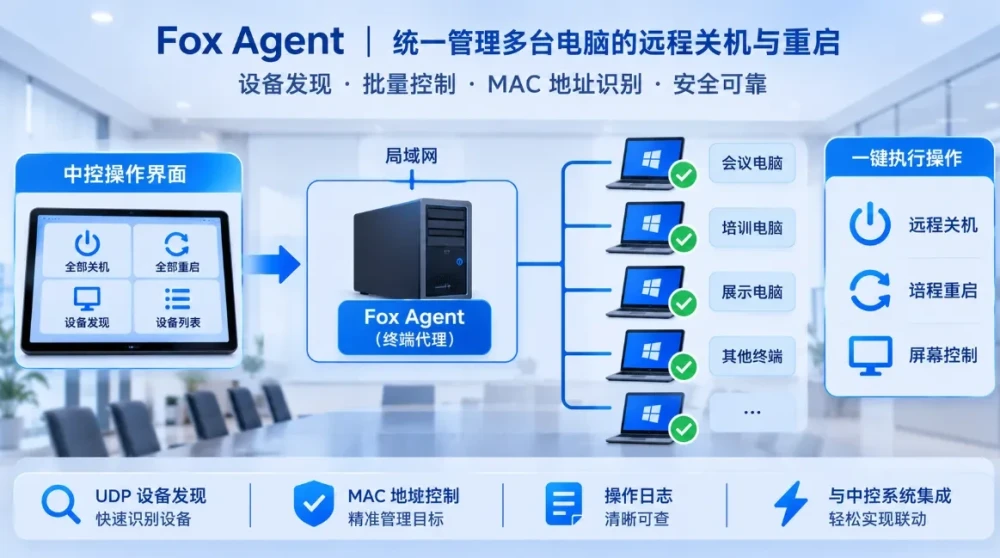
在会议室、培训中心、计算机教室和企业办公环境中,经常会遇到一个问题:现场有很多台电脑,每次使用前后都需要逐台操作。
例如,一间培训教室有 20 台电脑,每天上课前需要检查设备,下课后又要逐台关机。如果遇到临时调整,还需要工作人员到每台电脑前操作,既耗费时间,也容易遗漏。
对于有多台终端的场景,远程控制可以让设备管理变得简单。
Fox Agent(ifu Agent)是一款运行在被控计算机上的远程电源与桌面控制工具,支持通过 HTTP、TCP、UDP 接收控制指令,实现远程关机、重启以及音量、屏幕、键盘、鼠标等操作。
通过在局域网内的多台电脑部署 Fox Agent,再由控制端统一发送指令,就可以建立一套轻量级的终端管理方案。
一、为什么多台电脑需要统一管理?
传统的电脑管理方式通常有几个问题。
1. 逐台操作效率低
如果现场有 10 台、20 台甚至更多电脑,每次开会或培训结束后,都需要工作人员逐台检查和关闭。
设备数量越多,重复操作越明显。
2. 容易遗漏设备
现场工作人员不一定能够记住所有设备的位置和状态。
有些电脑可能隐藏在设备机柜中,有些电脑则安装在显示屏后方。逐台检查不仅麻烦,也容易出现设备没有关闭的情况。
3. 不方便集成到中控系统
如果会议室已经有触摸屏和中控主机,工作人员通常希望直接在触摸屏上完成设备控制,而不是另外打开远程桌面软件。
因此,需要一种能够被其他程序调用的设备控制方式。
4. 设备数量增加后维护困难
如果每台电脑使用不同的远程控制软件,后期维护和管理会越来越复杂。
更合理的方式是统一部署同一种轻量级代理,再由控制端集中管理。
二、Fox Agent 的工作原理
Fox Agent 采用客户端代理的工作模式。
每台需要被控制的计算机安装 Fox Agent,程序在后台运行并监听来自控制端的请求。
整体结构如下:
控制端 → 局域网 → 多台安装 Fox Agent 的电脑
控制端可以是:
中控主机。
Windows 管理电脑。
Web 控制界面。
自行开发的桌面管理软件。
自动化运维脚本。
每台安装 Fox Agent 的电脑都可以独立接收控制指令。
Fox Agent 支持三种通信协议:
| 协议 | 默认端口 | 主要用途 |
|---|---|---|
| HTTP | 42000 | REST API、Web 控制台 |
| TCP | 42001 | 可靠的控制指令通道 |
| UDP | 42002 | 设备发现与简单控制 |
三个端口分别承担不同职责,控制端可以根据项目需求选择合适的通信方式。
三、第一步:在每台电脑安装 Fox Agent
首先,需要在所有被控电脑上安装 Fox Agent。
目前官方提供 Windows 和 Linux 安装方式。
Windows 使用安装程序,Linux 使用 DEB 安装包。
安装完成后,程序默认以前台无界面模式运行,并随用户登录启动。也可以根据实际需要注册为系统服务。
这里有一个需要特别注意的区别:
| 运行模式 | 电源控制 | 桌面交互 |
|---|---|---|
| 前台模式 | 支持 | 支持 |
| 系统服务模式 | 支持 | 不支持或受限 |
服务模式运行在 Windows Session 0 等非交互环境中,无法直接访问普通用户的交互桌面。因此,如果项目需要控制音量、屏幕、键盘、鼠标和剪贴板,建议使用默认前台模式。
如果项目只需要后台电源控制,则可以根据部署环境考虑服务模式。
四、第二步:自动发现局域网内的电脑
多台电脑管理最麻烦的事情之一,就是维护设备 IP 地址。
如果每台电脑都需要手动配置 IP,设备更换或网络调整后,还需要重新修改控制端配置。
Fox Agent 提供 UDP 广播设备发现机制。
控制端可以在局域网内发送一次发现请求,已经运行的 Agent 收到请求后,会返回设备信息。
主要流程如下:
控制端向局域网发送 UDP 广播。
各台 Fox Agent 接收发现请求。
Agent 返回自身 MAC 地址等设备信息。
控制端记录设备 IP 和 MAC。
管理界面显示发现的设备列表。
例如,现场有 5 台电脑:
| 设备名称 | IP 地址 | MAC 地址 |
|---|---|---|
| 会议电脑 01 | 192.168.110.11 | 001122334401 |
| 会议电脑 02 | 192.168.110.12 | 001122334402 |
| 会议电脑 03 | 192.168.110.13 | 001122334403 |
| 会议电脑 04 | 192.168.110.14 | 001122334404 |
| 会议电脑 05 | 192.168.110.15 | 001122334405 |
上表为示例数据,实际地址以设备发现结果为准。
通过设备发现,控制端不必完全依赖人工维护 IP 地址,就可以识别当前局域网内运行 Agent 的设备。
需要注意,UDP 广播通常只能在可达的局域网广播范围内工作。如果设备分布在不同 VLAN、不同子网,或者网络设备禁止广播转发,就需要额外规划跨网段发现方式。
五、第三步:使用 MAC 地址准确控制目标设备
在多台电脑管理中,仅仅知道 IP 地址还不够。
IP 地址可能因为 DHCP 分配、网络调整或设备更换发生变化。因此,Fox Agent 在控制指令中增加了 MAC 地址校验机制。
每条控制指令都需要携带目标设备的 MAC 地址。
例如,控制端希望关闭第二台电脑,就应该指定第二台电脑对应的 MAC 地址,而不是简单地向整个网络发送一个没有目标标识的关机请求。
MAC 地址支持以下格式:
aa:bb:cc:dd:ee:ffaa-bb-cc-dd-ee-ffaabbccddeeffall
其中,all 表示广播目标,但 Agent 仍然会按照本机的校验规则处理请求。
这种设计可以减少误操作其他设备的风险。
在实际项目中,建议控制端维护一份设备清单,将设备名称、IP 地址、MAC 地址和所属区域关联起来。
例如:
| 设备名称 | 所属区域 | MAC 地址 |
|---|---|---|
| 主席台电脑 | 主席台 | 001122334401 |
| 左侧显示电脑 | 左侧区域 | 001122334402 |
| 右侧显示电脑 | 右侧区域 | 001122334403 |
| 控制室电脑 | 控制室 | 001122334404 |
这样,工作人员只需要选择设备名称,不需要记忆具体的网络参数。
六、第四步:批量执行关机和重启
当控制端已经发现设备并建立设备清单后,就可以实现统一控制。
例如,会议结束时,工作人员点击「全场关机」。
控制端根据当前设备列表,向各台电脑发送关机指令。
也可以根据实际需求,选择单台电脑、指定分组或全部设备。
1. 单台设备控制
适合处理单台设备异常、临时维护等情况。
例如,控制端选择「会议电脑 02」,向该设备发送关机指令。
2. 指定设备分组控制
如果现场设备较多,可以按照区域进行分类:
主席台设备。
左侧显示设备。
右侧显示设备。
控制室设备。
工作人员可以选择某个区域统一执行操作。
分组管理由控制端实现,Fox Agent 负责接收并执行发给自己的指令。
3. 全部设备控制
当会议结束或培训结束时,可以选择全部设备执行关机。
控制端可以按照设备列表逐台发送指令,也可以在满足协议条件时使用广播方式。
对于重要设备,建议采用逐台控制并记录响应结果的方式,而不是只发送一次广播后就认为所有电脑都已经关机。
4. 关机与重启
Fox Agent 支持远程关机和重启。
控制端可以根据实际需要选择对应操作。
例如:
会议结束:执行关机。
系统维护:执行重启。
设备异常:检查权限和通信后重新发送指令。
远程电源操作需要被控系统具备相应权限。如果权限不足,可能出现请求到达但操作没有成功执行的情况。
七、远程关机和远程开机有什么区别?
这是多台电脑统一管理中非常容易混淆的问题。
Fox Agent 可以控制运行中的电脑执行关机和重启,但电脑完全关机之后,Agent 进程也会随系统停止运行。
因此,不能通过普通的 Agent 远程关机接口直接唤醒已经关闭的电脑。
远程开机通常需要使用 WOL(Wake-on-LAN,网络唤醒)。
WOL 的基本原理是向目标网卡发送特定的唤醒数据包,由网卡和主板的相关功能配合唤醒电脑。
使用时通常需要满足以下条件:
主板和网卡支持网络唤醒。
BIOS/UEFI 中开启相关唤醒功能。
操作系统和网卡驱动允许网络唤醒。
电脑关机后网卡仍然有待机供电。
网络环境允许唤醒数据包到达目标设备。
如果项目需要集中管理多台电脑的开机与关机,可以结合 ifu Agent Server 的局域网设备管理和 WOL 能力进行规划。
这里要明确区分:
Fox Agent:负责运行中的终端远程控制。
WOL:负责唤醒符合条件的已关机设备。
Agent Server:提供多设备管理和集中管理能力。
三者可以组合使用,但不能把普通 Agent 关机指令当成网络唤醒功能。
八、如何将 Fox Agent 接入会议室中控系统?
如果项目已经配置了触摸屏和中控主机,可以将 Fox Agent 作为终端控制代理接入。
例如,设计一个简单的电脑控制页面:
| 操作按钮 | 控制逻辑 |
|---|---|
| 全部设备关机 | 向设备清单中的电脑发送关机指令 |
| 全部设备重启 | 向设备清单中的电脑发送重启指令 |
| 单台设备关机 | 选择目标 MAC 后发送关机指令 |
| 单台设备重启 | 选择目标 MAC 后发送重启指令 |
| 设备发现 | 发送 UDP 广播并更新设备清单 |
| 查询设备能力 | 读取对应 Agent 的能力信息 |
中控主机负责界面和场景逻辑,Fox Agent 负责在目标电脑上执行操作。
这样既不需要为每台电脑安装完整的中控软件,也不需要在每台电脑上配置复杂的远程管理环境。
九、批量控制时如何避免误操作?
远程关机是一项具有实际影响的操作,尤其是在会议室、培训教室和企业办公环境中。
建议在项目设计时增加以下保护措施。
1. 重要操作二次确认
点击「全部关机」后,可以显示确认窗口,提示当前准备关闭的设备数量。
避免误触后直接关闭所有电脑。
2. 保留设备清单
控制端应当记录设备名称、IP、MAC 地址和分组信息。
设备发生变化时,可以重新发现并更新清单。
3. 记录指令发送结果
每次控制操作都应该记录:
操作时间。
操作目标。
发送的指令。
通信结果。
设备返回的信息。
最终执行状态(如果能够确认)。
需要注意,指令发送成功不一定等于操作已经完成。对于关机操作,可以结合后续设备状态检查进行判断。
4. 避免直接暴露公网
Fox Agent 的设计更适合局域网控制,不建议直接将控制端口暴露到公网。
如果需要远程管理,应优先通过 VPN 等安全方式接入局域网,并限制允许访问的设备和网络范围。
十、Fox Agent 是否永久免费?
Fox Agent 是 IFU Fox 产品体系中的免费工具。
目前提供的功能包括:
远程关机和重启。
音量控制。
屏幕控制。
键盘和鼠标控制。
剪贴板读写。
UDP 设备发现。
HTTP、TCP、UDP 三协议控制。
内置 Web 控制台。
本地日志记录。
产品永久免费,不限制使用时长和设备数量,无广告、无需注册。
产品详情与下载入口:
https://ifu.me/products/agent/
如果需要进一步实现多设备集中管理,可以了解:
https://ifu.me/products/agent-server/
总结
多台电脑统一管理,并不一定需要部署复杂的远程桌面平台。
通过在每台电脑上安装 Fox Agent,控制端就可以利用 UDP 设备发现、MAC 地址识别以及 HTTP、TCP、UDP 通信能力,对局域网内的终端执行远程关机、重启和桌面控制。
对于会议室、培训教室和企业办公场景,还可以将 Fox Agent 接入现有中控系统,让工作人员直接通过触摸屏完成设备管理。
让每台电脑拥有一个轻量级控制代理,再由中控系统统一调度,这就是 Fox Agent 的核心价值。
扫码在手机上打开,再用微信右上角的「···」发送给朋友或分享到朋友圈。