
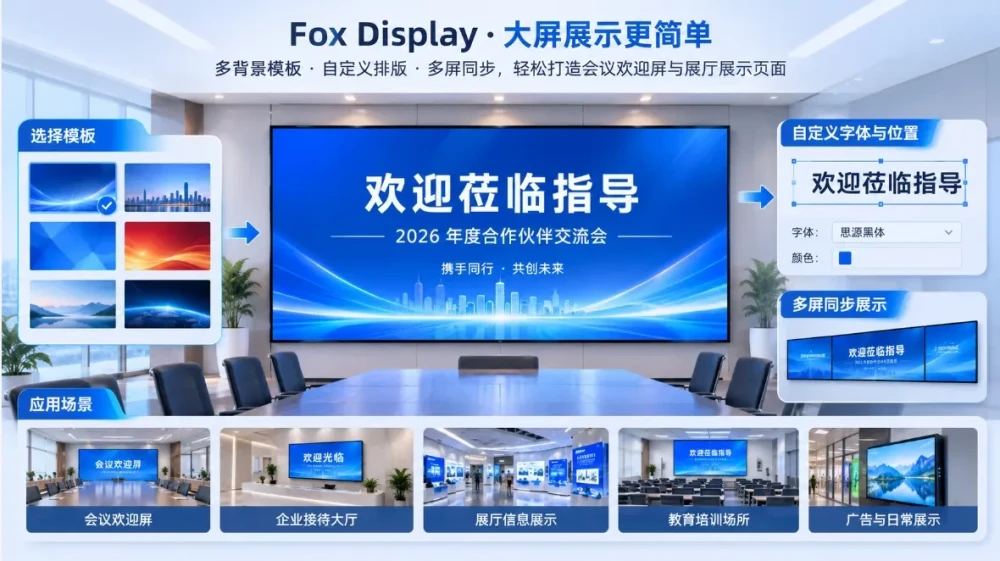
在会议室、企业展厅、接待大厅和多媒体展示空间中,大屏幕不仅承担视频播放任务,也经常用于展示欢迎信息、会议主题、企业介绍和现场提示。
例如,会议开始前,显示屏需要展示会议名称、主办单位和欢迎信息;领导或客户到访时,接待大厅需要切换成对应的欢迎页面;展厅开放期间,则需要持续展示展览主题和相关介绍。
这些页面看起来简单,但如果每次都使用图片编辑软件重新制作,再手动复制到不同电脑上,不仅操作繁琐,也不方便临时修改。
普通图片查看器虽然可以全屏显示图片,但很难满足字体调整、位置排版和多屏同步等需求。
Fox Display(ifu Display)是 IFU 面向大屏展示场景推出的通用展示工具。 它通过多背景模板、自定义字体与位置以及多屏同步功能,让会议欢迎屏、展厅展示页面和日常大屏信息展示变得更加简单。
一、Fox Display 是什么?
Fox Display 是一款专注于大屏内容展示的软件。
它不是复杂的数字标牌管理平台,也不是需要搭建服务器才能运行的内容发布系统。
它主要解决一个具体问题:如何让电脑连接的大屏幕快速显示整洁、统一、符合场景要求的展示内容。
其核心能力包括:
全屏无边框展示;
多种背景模板;
自定义文字内容;
自定义字体和文字位置;
多块屏幕同步展示。
这些功能可以满足会议室欢迎屏、企业接待、展厅信息展示和日常广告展示等需求。
与需要频繁制作静态图片的传统方式相比,Fox Display 更强调通过模板和排版设置完成内容调整。
它可以独立使用,不需要搭配其他 Fox 软件,也可以在会议室中控项目中作为一个展示终端使用。
二、为什么会议室需要欢迎屏?
在正式会议开始前,会议室大屏通常需要展示会议相关信息。
例如:
会议名称;
主办单位;
会议时间;
欢迎语;
会议主题;
企业或机构名称。
如果每次会议都需要工作人员打开设计软件、修改图片、重新导出,再复制到会议电脑上,就会增加准备工作。
尤其是大型会议中心,会议室数量多、会议安排频繁,临时更改欢迎信息也比较常见。
使用 Fox Display,可以通过内置背景模板和文字排版功能,快速调整页面内容。
例如:
场景一:会议接待
显示屏展示:
欢迎莅临指导
某某单位交流会议
场景二:会议签到
显示屏展示:
欢迎参加年度工作会议
会议时间:2026 年 11 月
场景三:企业接待
显示屏展示:
欢迎各位领导莅临参观
企业名称及相关介绍
不同场景可以使用不同背景和文字排版,不必每次从头制作整张图片。
三、多背景模板:不同场景使用不同展示风格
不同场所对展示页面的视觉要求并不一样。
政企会议通常偏向正式、简洁;教育场景可能更重视清晰、明快;企业展厅则可能更强调品牌和视觉效果。
Fox Display 提供多种背景模板,包括政企、教育、会议和个人桌面等方向。
模板的意义在于减少页面制作的重复工作。
使用时可以先选择合适的背景,再根据实际需求修改文字内容和排版。
例如:
| 使用场景 | 页面设计方向 |
|---|---|
| 政企接待 | 正式、稳重、简洁 |
| 教育会议 | 清晰、明快、易阅读 |
| 企业会议 | 品牌化、专业化 |
| 展厅展示 | 视觉突出、主题明确 |
| 个人桌面 | 简洁、个性化 |
模板并不是固定不变的图片展示。
根据需要调整文字内容、字体和位置,能够让同一类背景适应不同的使用场景。
四、自定义字体和位置,让展示页面更符合现场要求
大屏展示与普通电脑桌面有一个明显区别:观看距离通常更远。
因此,文字大小、位置和整体排版都会影响最终效果。
例如,会议室中的欢迎信息通常需要突出会议主题,不能让重要文字过小;展厅中的宣传语则需要与背景形成良好的对比。
Fox Display 支持自定义字体和文字位置,可以根据实际屏幕和内容进行调整。
设计时建议注意以下几点:
文字层级
最重要的信息应该最醒目,例如会议名称和欢迎语。辅助信息可以适当缩小。
文字位置
根据背景构图选择合适的显示位置,避免文字与背景中的重要元素重叠。
字体选择
尽量选择清晰易读的字体,避免过度装饰的字体影响远距离阅读。
显示比例
在实际使用的大屏上进行预览,确认文字不会因为分辨率和显示比例变化而出现不合适的效果。
这些细节看起来并不复杂,但对最终展示效果有很大影响。
五、多块屏幕如何同步展示?
在大型会议室、展厅和接待空间中,经常需要多块屏幕展示相同内容。
例如:
会议室前方两块显示屏;
展厅入口处的多块展示屏;
大厅两侧的欢迎显示屏;
多个区域统一展示会议主题。
如果每块屏幕分别制作和修改内容,很容易出现页面不一致的问题。
Fox Display 支持多块屏幕同步展示同一内容。
这样,在需要统一展示的场景中,可以减少逐台调整页面的工作。
例如,一个大型会议中心有四块欢迎屏,会议主题临时发生变化时,可以通过同步展示方式让各块屏幕保持一致。
需要注意,多屏同步展示的是页面内容一致性,不应直接理解为视频级帧同步或专业拼接屏控制。实际部署还需要根据电脑数量、显示输出方式和网络环境进行验证。
六、Fox Display 如何融入会议室中控系统?
Fox Display 本身可以独立运行,但在会议室项目中,还可以与中控系统配合使用。
例如,一个会议室在不同时间需要展示不同内容:
无会议时显示日常欢迎页面;
会议开始前显示会议主题;
会议结束后恢复日常展示页面。
可以按照以下结构规划:
控制平板 → 中控系统 → 展示终端 → Fox Display → 显示屏
在这个结构中:
控制平板
提供工作人员使用的操作入口。
中控系统
负责判断当前场景,并组织相应的设备控制流程。
展示终端
运行 Fox Display,连接会议室显示设备。
Fox Display
负责展示最终页面。
这样,欢迎屏就不再只是一个独立运行的电脑程序,而是可以融入会议室整体控制流程的展示组件。
需要说明的是,具体的远程切换方式应以当前版本提供的控制接口为准。不能仅因为中控系统能够控制其他 Fox 软件,就默认 Display 也具有完全相同的接口。
七、Fox Display 与 Fox Player 有什么区别?
两款软件都可以用于大屏场景,但定位不同。
| 对比项目 | Fox Display | Fox Player |
|---|---|---|
| 核心用途 | 大屏信息展示 | 媒体播放 |
| 主要内容 | 欢迎语、文字、背景 | 视频等媒体内容 |
| 展示方式 | 模板与自定义排版 | 无边框受控播放 |
| 典型场景 | 会议欢迎屏、展厅信息展示 | 宣传片、展项视频 |
| 产品定位 | 通用大屏展示工具 | 通用媒体播放器 |
例如:
会议开始前,显示会议主题和欢迎信息,可以使用 Fox Display。
会议过程中,需要播放企业宣传片或专题视频,则可以使用 Fox Player。
两者可以部署在同一个项目中,但没有必要为了使用其中一款软件而强制安装另一款。
八、Fox Display 适合哪些场景?
会议室欢迎屏
会议开始前展示会议名称、欢迎语和相关信息,减少人工制作页面的工作。
企业接待大厅
展示企业欢迎信息、宣传内容和接待主题。
展厅与展馆
用于展示展览主题、区域介绍和相关文字信息。
教育培训场所
用于展示课程主题、培训名称和活动信息。
广告与日常展示
通过背景模板和自定义排版,制作适合日常展示的页面。
这些场景有一个共同点:需要大屏持续展示内容,但不一定需要复杂的数字标牌平台。
九、Fox Display 如何安装和使用?
Fox Display 的使用流程比较直接。
第一步:下载安装
从 IFU 官网获取软件,按照对应安装说明完成部署。
第二步:选择背景模板
根据实际场景选择政企、教育、会议或个人桌面等背景模板。
第三步:修改展示内容
设置欢迎语、宣传文字等内容,并根据现场效果调整字体和位置。
第四步:全屏展示
将页面输出到目标显示屏,检查画面比例、文字大小和显示效果。
第五步:多屏同步
如果项目需要多块屏幕展示相同内容,可以使用多屏同步功能进行配置和验证。
建议在正式投入使用之前,使用项目实际连接的显示设备测试一次,尤其要检查不同分辨率和显示比例下的文字位置。
结语
会议室和展厅中的大屏幕,不应该每次都依赖人工制作图片和逐台修改内容。
一个简单、实用的大屏展示工具,可以让欢迎信息、会议主题和展厅页面的制作变得更加轻松。
Fox Display 通过多背景模板、自定义字体与位置以及多块屏幕同步功能,解决了日常大屏展示中的一些常见问题。
它既可以独立用于会议欢迎屏和企业展示,也可以作为会议室中控系统中的展示组件。
在 IFU 的 Fox 软件体系中,Fox Display 负责信息展示,Fox Player 负责媒体播放,Fox Agent 负责终端管理。不同工具各自专注于一项任务,需要时再组合起来。
让大屏展示更简单,让现场操作更直接。这就是 Fox Display 的设计初衷。
扫码在手机上打开,再用微信右上角的「···」发送给朋友或分享到朋友圈。