
在会议室、展厅、展馆和自助终端项目中,电脑往往承担着播放、展示、查询、互动和业务运行等任务。
这些设备安装完成后,真正的管理工作才刚刚开始。
电脑是否正常开机?播放程序有没有意外退出?设备需要重启时,是否必须安排人员到现场?多台终端分布在不同房间或展区时,又该如何统一管理?
如果每台电脑都需要人工操作,设备数量越多,日常维护就越麻烦。
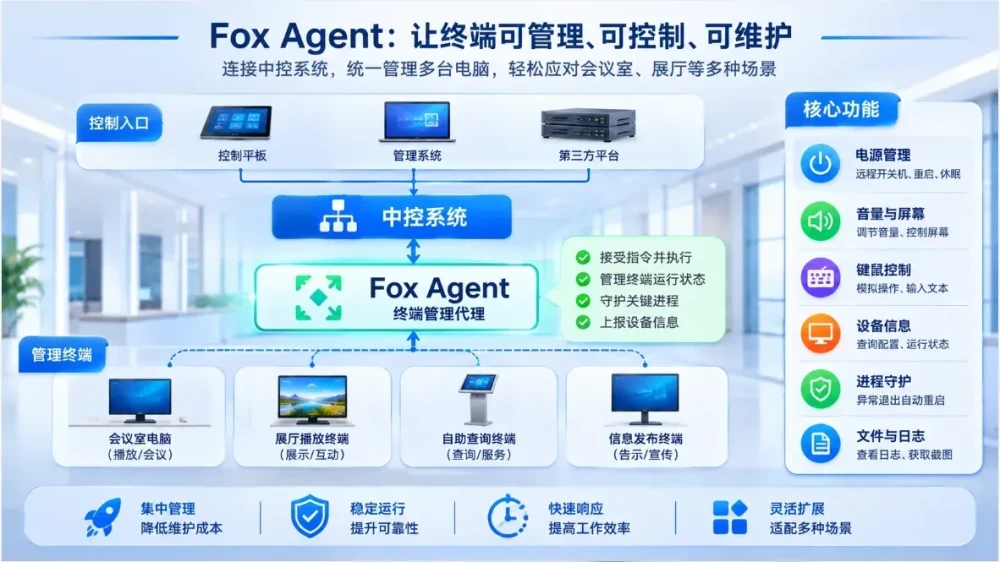
Fox Agent 是 IFU 面向终端设备推出的远程管控代理。 它运行在电脑后台,负责执行电源控制、音量与屏幕操作、设备信息查询、进程管理和远程指令等系统级任务,让上层中控系统或业务平台能够直接管理终端本身。
一、Fox Agent 是什么?
Fox Agent 可以理解为安装在电脑上的一个常驻管理程序。
它不负责播放视频,也不负责展示业务页面,而是专注于管理电脑本身。
安装后,Fox Agent 可以在终端后台运行,接收来自上层平台或第三方系统的指令,并在本机执行相应操作。
例如:
会议结束后,远程关闭指定电脑。
展厅开放前,按照预设时间启动终端。
发现播放程序异常退出后,自动重新启动被守护的进程。
远程查询电脑名称、操作系统、CPU、内存和磁盘信息。
获取电脑当前音量、静音状态和运行状态。
在需要排查问题时,获取屏幕截图、进程列表和运行日志。
这些操作不需要维护人员逐台走到电脑前执行。
Fox Agent 的核心价值,是把原本需要人工完成的终端管理动作,变成可以由软件统一调用的能力。
二、Fox Agent 可以管理电脑的哪些功能?
Fox Agent 的能力由不同功能插件组成。具体能够执行哪些操作,需要以终端当前安装并启用的插件能力清单为准。
1. 电源管理
电脑电源管理是会议室和展厅项目中最常见的需求。
Fox Agent 支持:
立即关机
立即重启
取消待执行关机
查询开机时长
休眠与睡眠操作
配合系统计划实现定时开关机
例如,一个展厅每天早上 9 点开放,晚上 6 点闭馆。管理系统可以按照营业时间安排终端启动和关闭,减少人工操作。
需要注意,电脑软件控制的是操作系统层面的电源行为。设备完全断电、硬件故障或操作系统无法响应时,仍然需要配合硬件电源管理方案处理。
2. 音量与屏幕控制
会议室电脑通常连接显示屏、投影设备或音频系统。
Fox Agent 可以执行终端自身的音量查询、音量设置、静音切换,以及显示器关闭、打开等操作。
例如:
会议开始时,将电脑音量调整到指定值。
展示内容需要静音时,统一关闭终端音频。
会议结束后,让显示器进入待机状态。
远程查询电脑当前的音量和静音状态。
这里需要区分电脑自身的音量与外部音频处理器的音量。Fox Agent 管理的是终端操作系统能够控制的音频能力,并不替代 DSP、功放或调音台的专业控制接口。
3. 键盘、鼠标与剪贴板
在具备可用用户桌面会话的情况下,Fox Agent 还可以执行部分交互操作。
包括:
模拟键盘按键和组合键
输入指定文本
鼠标移动、点击和滚动
查询光标位置与屏幕分辨率
读取和写入剪贴板文本
这些能力适合需要远程辅助操作的终端环境。
不过,它们依赖实际登录的用户桌面会话。如果终端没有用户登录,相关交互能力会按照实际情况报告不可用,不会假装执行成功。
4. 设备信息与运行状态查询
远程维护不能只知道电脑是否在线,还需要了解设备本身的运行情况。
Fox Agent 可以查询:
主机名称
操作系统信息
CPU 与内存信息
磁盘布局及使用情况
网络接口与 IP 地址
当前运行的进程
本机运行日志
这些数据可以帮助维护人员快速定位问题。
例如,展厅某台电脑突然无法正常播放内容,维护人员可以先查询设备信息、进程和日志,再决定是否需要重启程序或进一步处理。
5. 进程守护
无人值守终端最常见的问题之一,就是业务程序意外退出。
例如,展厅互动程序运行过程中发生异常,桌面上只剩下 Windows 系统界面。如果没有工作人员及时发现,可能会影响整个展区的展示。
Fox Agent 支持对指定进程进行守护。当被守护的进程异常退出后,可以按照配置自动拉起。
这样,终端不只是能够远程开关机,还具备了基础的运行恢复能力。
需要注意,进程守护主要解决程序意外退出的问题,并不能保证业务程序本身没有缺陷,也不能替代业务软件自身的数据恢复和异常处理机制。
6. 截图、文件与日志管理
对于分散部署的终端,远程排查问题时,经常需要查看现场运行情况。
Fox Agent 提供了相应的辅助能力:
获取多屏截图
查询指定目录下的文件
查询文件元信息
在允许的路径范围内读取文件内容
查看日志文件列表和日志尾部
导出日志进行分析
文件与日志读取受到路径白名单等安全限制,并不是不受限制地访问整台电脑的所有文件。
这些功能可以减少一部分现场排查工作,让维护人员先远程了解情况,再决定是否需要到现场处理。
三、Fox Agent 如何接入会议室中控系统?
Fox Agent 本身不是一套完整的会议室中控系统,而是中控系统可以调用的终端管理能力。
在实际项目中,可以采用这样的结构:
控制平板 → 中控系统 → Fox Agent → 会议室电脑
控制平板负责提供操作界面,中控系统负责场景逻辑和设备联动,Fox Agent 则负责执行电脑侧的具体操作。
例如,会议室设计了一个“一键启动”场景:
操作人员点击控制平板上的会议启动按钮。
中控系统执行会议启动流程。
通过 Fox Agent 向指定电脑发送开机后的相关管理指令。
根据需要调整电脑音量、屏幕状态或启动相关进程。
中控系统继续执行投影、矩阵、音频等设备的控制逻辑。
这样,电脑终端就可以成为整套会议室控制流程中的一部分。
不同厂商的设备可以通过各自适用的接口接入,而 Fox Agent 专注于 Windows 终端侧的管理任务。
四、多台电脑如何统一管理?
当一个项目只有一台电脑时,可以直接对这台终端进行控制。
当设备数量增加到十几台、几十台,甚至分布在多个区域时,就需要考虑集中管理。
Fox Agent 可以作为终端侧代理部署在各台电脑上。对于需要统一管理多台终端的项目,可以结合上层管理平台或 Agent Server 进行指令路由和集中管理。
例如,一个包含六个展区的展厅:
每个展区部署一台或多台播放电脑。
每台电脑安装 Fox Agent。
上层管理系统统一组织终端和区域。
管理人员可以按区域执行设备管理操作。
维护人员可以针对异常终端进行远程排查。
这种方式不要求每台电脑都单独设计一套管理界面。
需要强调的是,终端侧的 Fox Agent 与集中管理平台承担不同职责。Agent 负责执行本机操作,上层平台负责组织多台设备的管理流程。
五、Fox Agent 的运行方式与部署条件
Fox Agent 面向长期运行的终端环境设计,具体部署时需要考虑操作系统、权限和网络条件。
目前需要注意以下几点:
Windows 环境
Windows 版本可以通过安装包安装,并注册为 Windows 系统服务。服务采用自动启动方式,电脑开机后即可运行,不需要等待用户手动启动程序。
安装过程需要管理员权限,以完成服务注册和防火墙规则配置。
Linux 环境
官方文档也提供了 Linux 运行说明,支持 amd64、arm64 和 armv7 架构,但当前运行方式为前台模式,实际部署需要结合目标设备进行验证。
网络环境
Fox Agent 可以在局域网内运行,不要求必须连接公网。
单机使用时可以直接在本机调用;需要远程管理时,则需要确保对应的通信端口在目标网络中可达。
官方文档列出了 HTTP、TCP 和 UDP 三种指令入口,具体端口、认证方式及接口参数应以对应版本的技术文档为准。
交互能力的限制
音量、屏幕、键鼠、剪贴板和截图等部分能力依赖登录用户的桌面会话。
Windows 服务运行时,Fox Agent 会将相关插件跨会话创建到当前登录用户的会话中;如果电脑完全没有用户登录,这些交互能力可能不可用。
因此,项目设计时应根据实际运行方式确认所需功能,不要把所有远程控制能力都理解为在任何状态下均可使用。
六、Fox Agent 与 FoxPlayer、FoxDisplay 有什么区别?
IFU 的 Fox 软件线并不是把所有功能都塞进一个程序,而是按照职责拆分。
| 软件 | 主要职责 | 典型用途 |
|---|---|---|
| FoxAgent | 管理终端设备 | 电源、音量、进程、设备信息 |
| FoxPlayer | 管理媒体内容 | 图片、视频、网页播放与排期 |
| FoxDisplay | 管理展示页面 | 欢迎页、信息页和大屏展示 |
| FoxTimer | 管理会议计时 | 发言倒计时与时间提示 |
| FoxKiosk | 管理 Web 运行环境 | 固定入口、自助查询与交互终端 |
例如,一台展厅电脑可以同时安装 FoxAgent 和 FoxPlayer。
FoxPlayer 负责播放内容,FoxAgent 负责电脑本身的开关机、进程守护和运行状态管理。
如果还需要显示动态欢迎页面或信息页面,则可以根据项目需求增加 FoxDisplay。
各软件各司其职,不要求每个项目都使用全部产品。
七、哪些项目适合使用 Fox Agent?
Fox Agent 特别适合需要长期运行、设备分散、人工维护成本较高的终端项目。
会议室
会议室电脑需要配合中控系统完成开关机、音量调整和终端管理。Fox Agent 可以补足电脑操作系统这一侧的控制能力。
展厅与展馆
播放电脑和互动终端通常需要按照开放时间运行。通过终端管理与进程守护,可以减少程序异常退出后需要人工到场处理的情况。
查询机与自助终端
这类设备通常长期处于无人值守状态,需要关注终端运行情况、程序状态和远程维护能力。
多区域信息展示
当多个区域分别部署电脑终端时,可以结合上层管理平台统一组织终端,降低逐台维护的工作量。
八、如何开始使用 Fox Agent?
如果只是想先了解软件,可以按照下面的顺序进行:
查看 Fox Agent 产品介绍,确认功能和适用场景。
阅读软件介绍文档,了解能力范围和运行限制。
按照快速上手文档确认环境、安装软件。
打开本机 Web 控制台,检查服务状态和插件能力。
通过功能测试执行第一条指令,确认终端能够正常响应。
如果需要接入现有中控系统,再阅读 API 参考和集成文档。
建议先在一台测试电脑上完成安装和功能验证,再推广到项目中的其他终端。
产品介绍: https://ifu.me/software/foxagent.html
技术文档: https://ifu.me/foxagent-docs/
结语
会议室和展厅项目中的电脑,不应该只是被动运行某个程序的设备。
它们也是整套系统中的重要终端,需要能够被管理、被监测,并在发生异常时得到及时处理。
Fox Agent 负责把这些终端侧的系统能力开放出来,让中控系统和业务平台可以更方便地管理电脑。
它不替代中控系统,也不替代播放软件,而是让终端本身成为一台能够被统一管理的设备。
让软件管理终端,让终端服务场景。这就是 Fox Agent 在 IFU Fox 软件体系中的定位。
扫码在手机上打开,再用微信右上角的「···」发送给朋友或分享到朋友圈。