

先核对能不能用,再往下看。
网络端口
| 协议 | 端口 | 用途 | 方向 | 必需 | 备注 |
|---|---|---|---|---|---|
| TCP | 42101 | HTTP 传输层:命令下发(POST /)、健康检查(/health)、能力清单(/capabilities)、Web 控制台(/console/)、管理端点(/admin/*) | 入站 | 是 | 可在 config.json 的 listen.http 修改;安装包会自动放行 |
| TCP | 42102 | TCP 传输层:每行一条 JSON 命令(NDJSON);单行上限 4KB | 入站 | 否 | 未使用该传输可关闭;安装包会自动放行 |
| UDP | 42103 | UDP 传输层:单包命令 + 设备发现应答(discovery ping/pong) | 双向 | 否 | 关闭后无法被自动发现,需上层手动填 IP |
默认账号
本地 Web 控制台
- 登录地址
- http://127.0.0.1:42101/console/
- 密码
- 未设置
- 默认状态
- 默认
- 备注
- 浏览器打开即用;页面为静态资源不鉴权,页内每个管理请求需填入 config.json 的 auth.token
访问令牌与证书
- 密码
- 已设置,请向 IFU 获取
- 默认状态
- 默认
- 备注
- 首次启动自动生成;令牌见 config.json 的 auth.token,证书见 tls 目录;前台不显示明文
FoxAgent 是 Fox 系列里「管机器」的那一个。它是一个常驻在终端电脑后台的轻量代理程序,本身不弹窗、不进托盘、不播放任何内容,只做一件事:把来自其他系统的控制指令,翻译成本机可以执行的动作。它采用「薄内核 + 全外置插件」的结构——内核只负责协议收发、进程托管、指令路由、参数校验和事件分发;所有具体能力(电源、音量、屏幕、键鼠、剪贴板、设备发现、设备信息、进程、校时、桌面提示、磁盘、截图、文件、日志)都以独立插件的形式外挂,可以单独安装、启停与卸载。
它解决的是「机器分散、人跑不过来」的问题。展厅、会议室、查询终端这类现场,设备位置不固定,往往还处于无人值守状态。要关一台机、调一次音量、把屏幕点亮,或者给某台机器装一个软件,过去只能人到现场操作;机器一多,运维成本就失控。FoxAgent 把这些动作都变成一条网络指令:运维或中控系统在任意位置发一条命令,目标终端立即执行,无需到现场、无需远程桌面登录。它同时负责回答「这台机器在不在、叫什么」,让上层系统能够自动发现并识别终端。
典型场景有三类:一是展厅与展馆,开馆前统一开机、把音量调到合适档位,闭馆后统一关机;二是会议室,会前把屏幕点亮、画面切回默认状态,散会后关闭显示器与音源;三是查询终端与自助机,定时重启释放内存,必要时远程下发更新包并静默安装。它也常用于中控系统对接——中控只关心「开 / 关 / 切」这类动作,把这些动作交给 FoxAgent 落地执行。
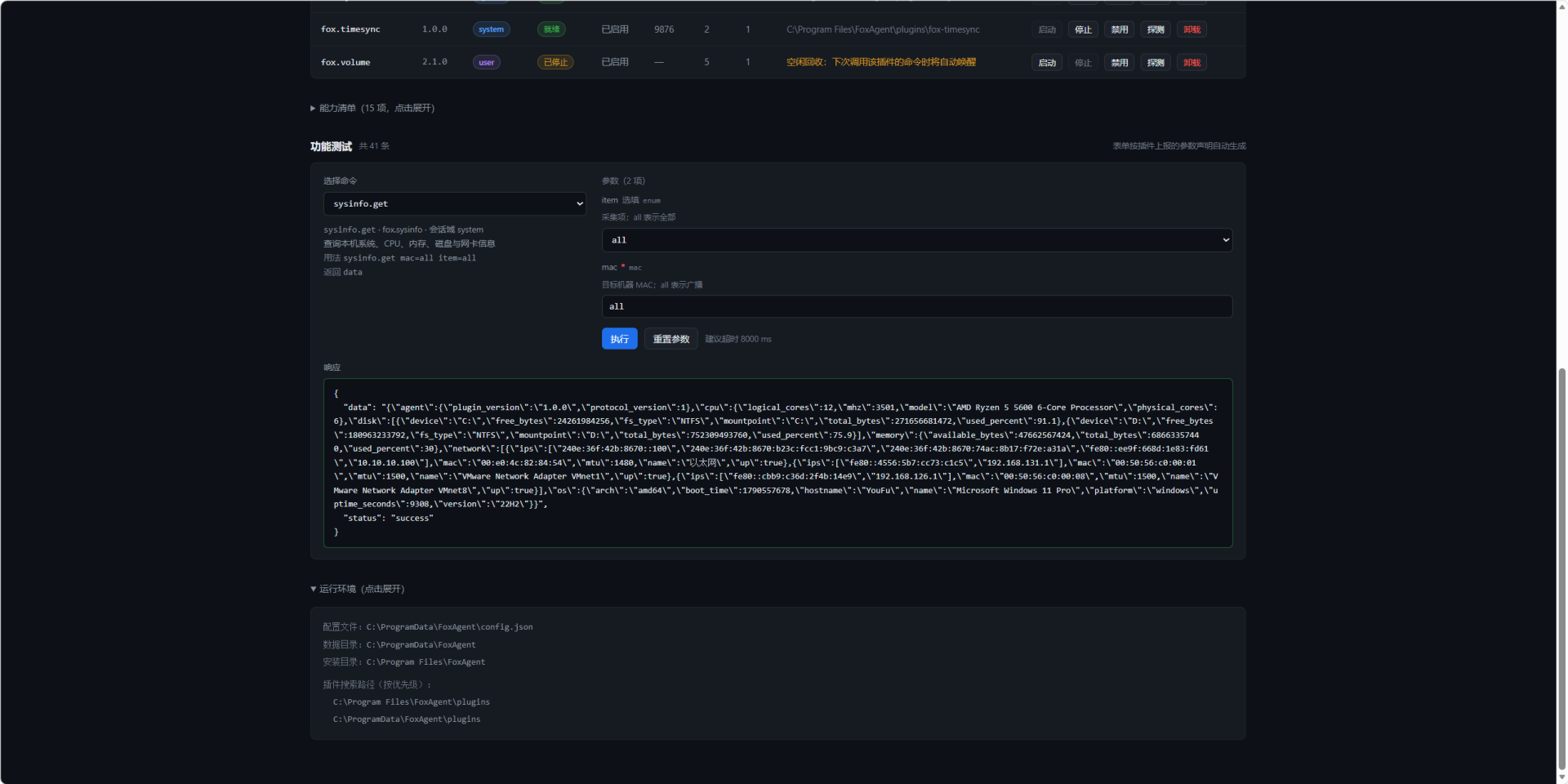
它现在以 Windows 系统服务的方式常驻(服务名 FoxAgent,开机自启,不需要任何人登录)。音量、屏幕、键鼠、剪贴板这类能力天然依赖用户桌面,而服务运行在 Session 0 看不到桌面——内核的做法是把这些插件跨会话创建到当前登录用户的会话中,于是「以服务方式运行」与「交互能力完整可用」不再互斥;只有在无人登录时才不可用,并会如实上报原因。它同时自带一个本机 Web 控制台(http://127.0.0.1:42101/console/):浏览器打开即可看内核状态、插件列表与能力清单,还能在「功能测试」里选一条命令、按插件自己声明的参数填表、点执行看真实返回——这既是运维的排障入口,也是对接方写代码前验证参数的地方。
与同系列其它软件的边界很清楚:FoxPlayer 管内容播放,FoxDisplay 管展示页面,FoxTimer 管会议节奏,FoxKiosk 管 Web 应用的运行环境,而 FoxAgent 只管机器本身——电源、音量、屏幕、键鼠、剪贴板,以及设备信息、进程、磁盘、截图、文件与日志等系统级动作与本地查询。需要「让屏幕播一段视频」时用 Player,需要「让机器自己重启」时用 Agent,两者可以装在同一台机器上、各司其职,互不越界。
它自己怎么跑,怎么接进来,怎么维护
FoxAgent 没有常驻窗口、没有托盘图标。安装完成后它作为系统服务(Windows 服务名 FoxAgent,启动类型「自动」)常驻,随开机自启,不需要任何人登录;启动那一刻依次完成三件事:读取配置文件、加载插件、开启三个监听端口(HTTP 42101 / TCP 42102 / UDP 42103)。
它常驻时同时在管四类事:一是响应指令——监听网络上的控制命令,按命令名路由到对应插件执行;二是托管插件——把每个能力作为独立子进程拉起,负责它们的启动、握手、心跳与异常重启;三是汇报状态——对外提供 /health 健康检查与 /capabilities 能力清单,让上层系统随时知道「这台机器在不在、能做什么」;四是被自动发现——应答 UDP 上的设备发现请求,返回本机真实物理网卡 MAC。
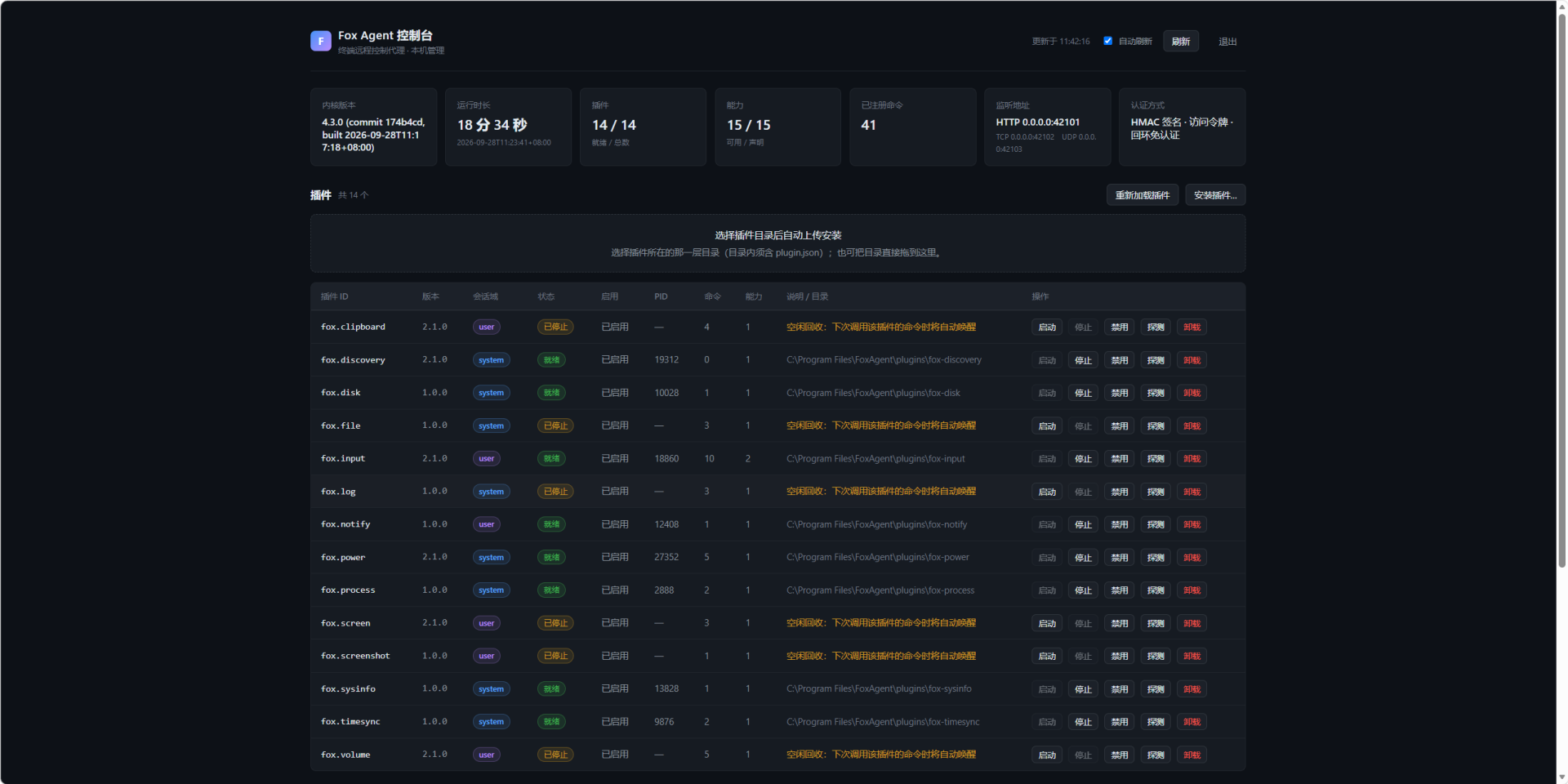
它自带一个本机 Web 控制台,浏览器打开 http://127.0.0.1:42101/console/ 即可看到内核版本与运行时长、插件列表(可启停 / 探测 / 卸载 / 上传安装)、能力清单,以及一个「功能测试」区——选一条命令、按插件声明的参数填表、点执行就能看到真实返回。要快速确认它在运行,打开 /health 返回 status: success 即可;要看能做什么,打开控制台或 /capabilities。
一个需要提前知道的前提:音量、屏幕、键鼠、剪贴板、桌面提示、截图这类交互类能力作用于登录用户的桌面。内核以服务方式运行时身处 Session 0,看不到用户桌面,因此它会把这些插件跨会话创建到当前登录用户的会话中,在服务态下依然可用;只有在无人登录时这类能力才不可用,此时控制台与 /capabilities 都会如实标注原因。
单独用是这样:把 FoxAgent 装到目标终端上,它自己就带着 HTTP、TCP、UDP 三个接口,任何能发 HTTP 请求的地方(浏览器、curl、脚本、运维平台)都可以直接下发命令,不需要额外的服务端。
配合用是这样:现场通常有一个中控主机或业务系统,它把「开 / 关 / 重启 / 切音量 / 抓图 / 取日志」这类动作翻译成 FoxAgent 的命令发下来。少量终端时,上层系统可以直接连每一台终端;终端数量多时,建议由中间层(Agent Server)统一收口,上层只跟中间层对话,由中间层负责把命令路由到具体终端——这样终端侧的地址与令牌都不必暴露给业务系统。
多台机器之间还能彼此发现:通过 UDP 上的设备发现协议,上层可以广播询问「同网段里有哪些 FoxAgent」,终端回包带上自己的 MAC,从而实现设备自动上线与识别。
接口在哪看:完整的命令表、参数、响应结构、认证方式与调用示例,见文档中心《FoxAgent 集成与 API》一篇;本文只讲「怎么接」,不讲具体字段。第三方系统无论用哪种语言,只要按该篇的报文格式发送请求即可对接。
升级采用覆盖安装:重新运行安装包即可,安装程序会先停止并注销正在运行的服务,替换文件后重新注册并以当前配置启动,现场无需手动停服;配置文件与访问令牌存放在数据目录(Windows %ProgramData%FoxAgent),卸载不删除,因此升级后认证信息不会丢失。升级完成后建议访问一次 /capabilities,确认插件已全部重新加载。
日常看护用系统服务命令即可:fox-agent service status 查看服务是否在运行(无需管理员),fox-agent service start / stop 手工起停。服务运行日志落在数据目录下的 logskernel.log(超过 8 MiB 自动轮转为 kernel.log.1),排障时先看这份日志比看系统事件日志更直接。
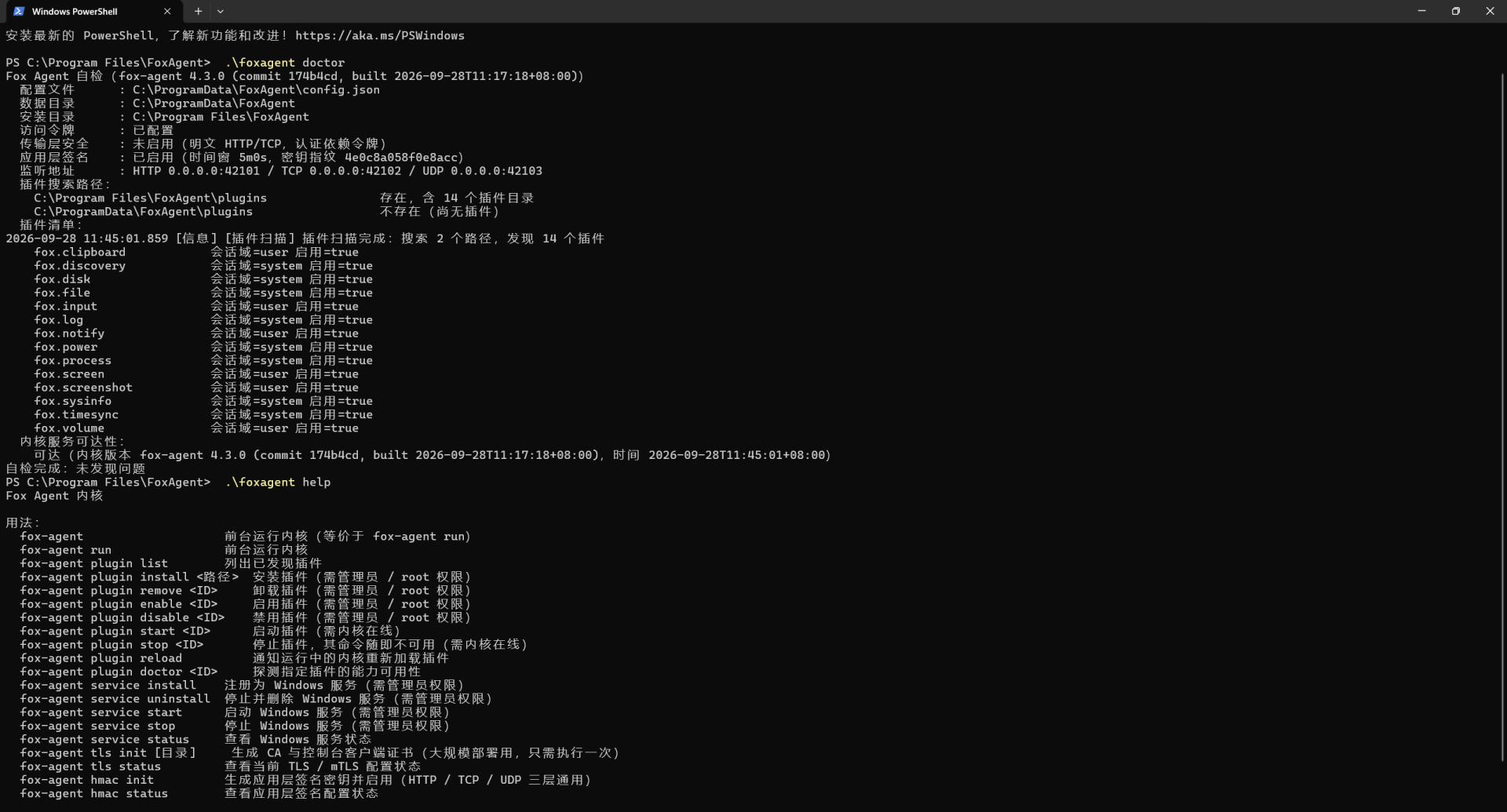
远程支持需要满足两个条件:目标终端在内网可达(HTTP 42101 或 TCP 42102 端口放通),以及持有该终端的访问令牌或有效签名密钥。满足后运维在任意位置即可排障,无需到现场、无需远程桌面;把令牌填进浏览器打开 http://<终端ip>:42101/console/,即可在控制台里直接看状态、查能力、试命令。若现场完全离线,可让现场人员协助执行命令行自检(fox-agent doctor),把输出回传即可定位大部分问题。
出问题时先看三处:一看控制台首页的运行时长与「插件 x / y」计数(或 /health),判断内核是否在线;二看控制台的能力清单(或 /capabilities),确认出问题的能力是否被标记为不可用(不可用时 reason 会说明原因,例如「无人登录,没有可依附的用户会话」);三看控制台的插件表与命令行 fox-agent plugin list、fox-agent plugin doctor,确认插件是否已加载、能力探测是否通过。多数「命令没反应」都是能力不可用或插件被停止,而非程序损坏。
先看它长什么样,再看它怎么用。
下面放的是这个软件真实运行时截下来的画面,不是效果图;看完再决定要不要试。
安装和使用中最常被问到的几件事
更细的排障步骤与参数说明在文档中心,注册登录后即可查看。