
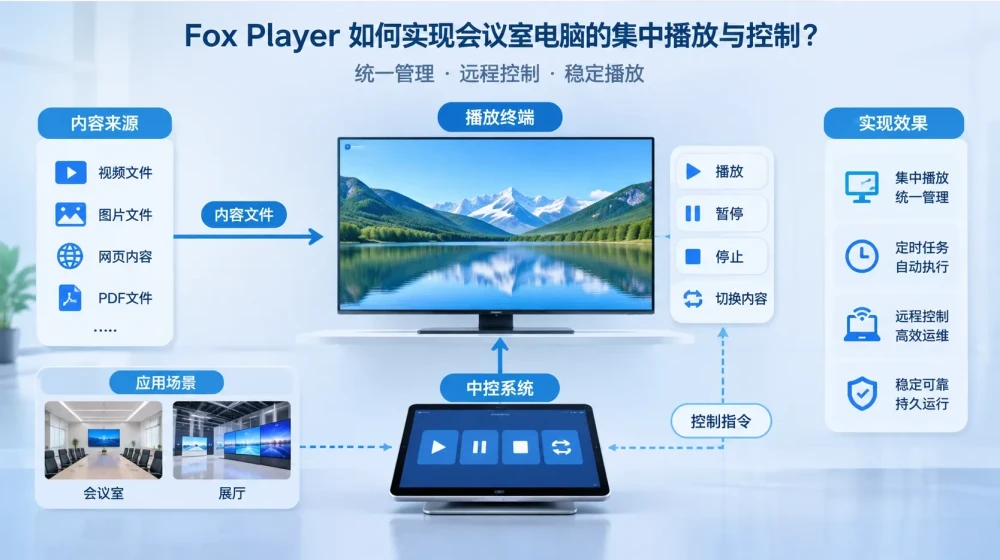
在会议室、展厅和多媒体展示项目中,电脑经常承担视频播放任务。
会议开始前,需要播放企业宣传片;展厅开放后,需要循环播放展项视频;多个展示区域同时运行时,还需要让不同电脑按照既定安排播放对应内容。
这些需求看起来并不复杂,但实际部署后经常遇到一些问题:
播放器窗口和操作栏影响展示效果。
视频播放过程中出现桌面、任务栏或其他窗口。
每次切换内容都需要工作人员到电脑前操作。
多个播放终端分散在不同区域,管理入口不统一。
展厅长期无人值守,播放程序异常退出后不容易及时发现。
普通视频播放器主要解决个人观看问题,而专业展示场景需要的是一种能够融入中控系统、尽量减少现场人工操作的播放方式。
Fox Player 是 IFU 面向多媒体终端推出的通用播放器,核心定位是无边框、被动受控播放。 它适合会议室电脑、广告机和展览展示终端,可以作为中控系统中的播放执行端,让播放操作融入整个项目的控制流程。
一、Fox Player 是什么?
Fox Player 是一款面向终端播放场景设计的播放器。
与需要用户频繁操作的普通桌面播放器不同,Fox Player 更强调播放环境的简洁性,以及由外部控制系统发起播放操作的能力。
它的核心定位可以概括为三个方面:
无边框播放
减少播放器自身操作界面对展示画面的干扰,让视频内容成为屏幕的主要视觉部分。
被动受控
播放器承担播放执行任务,控制操作可以交由外部中控系统或其他控制端组织,而不需要操作人员始终在播放电脑前操作。
面向展示终端
适合会议室、展厅、广告机和其他需要稳定播放内容的场景。
这里的“被动受控”很重要。
Fox Player 并不是要取代整套中控系统,而是负责把播放能力提供给上层系统。播放什么内容、什么时候开始、何时停止以及如何配合其他设备,可以由项目中的控制逻辑决定。
二、为什么专业展示场景需要无边框播放器?
在普通办公环境中,播放器窗口、进度条和操作按钮并不是什么问题。
但在展厅和会议室中,屏幕本身就是展示环境的一部分。
1. 避免播放器界面干扰展示
例如,展厅中的一块大屏需要循环播放宣传视频。
如果使用普通窗口播放,可能出现窗口边框、标题栏、控制按钮等界面元素。播放结束后,还可能停留在桌面或文件列表界面。
无边框播放的价值,就是尽可能减少这些不属于展示内容的视觉元素。
2. 减少现场人工操作
在无人值守展厅中,工作人员不应该每天到每台电脑前点击播放。
播放器可以作为终端执行组件,由上层系统安排播放操作。工作人员通过控制界面完成必要的管理动作即可。
3. 让播放终端融入整体系统
专业展示场景通常不只有视频播放。
一个完整项目还可能包含:
中控系统
LED 显示屏
液晶拼接屏
会议电脑
音频处理设备
展厅互动终端
播放器需要融入这些设备共同构成的系统,而不是成为一台只能独立操作的电脑软件。
三、Fox Player 在中控系统中承担什么职责?
在一个完整的中控项目中,建议把控制逻辑与播放执行分开设计。
例如:
             中控操作界面
                  │
                  ▼
              中控系统
                  │
              播放控制
                  │
                  ▼
              Fox Player
                  │
                  ▼
              播放终端
                  │
                  ▼
               显示设备
操作人员通过平板或触摸屏发起操作,中控系统负责判断当前场景需要执行什么动作,再将播放控制交给对应的播放终端。
这种结构有几个好处:
操作界面不必直接承担媒体播放任务。
播放终端可以独立部署和维护。
中控系统可以按照项目需求组织播放流程。
后期更换播放内容时,不必重新设计整套控制逻辑。
需要注意,Fox Player 负责播放执行,并不等于它本身就是一套完整的多终端内容管理平台。项目中的内容组织、终端分配和场景调度,需要结合实际中控系统进行设计。
四、Fox Player 与 Fox Agent 有什么区别?
在 IFU 的 Fox 软件体系中,播放器与终端管理代理承担不同职责。
这是项目设计时很容易混淆的地方。
| 对比项目 | Fox Player | Fox Agent |
|---|---|---|
| 核心定位 | 媒体播放 | 终端管理 |
| 主要任务 | 播放展示内容 | 管理电脑本身 |
| 典型用途 | 视频展示、媒体播放 | 电源、音量、屏幕和设备管理 |
| 项目角色 | 播放执行端 | 终端控制代理 |
| 是否可以组合 | 可以 | 可以 |
例如,一台展厅电脑需要每天循环播放视频。
Fox Player 负责播放视频;Fox Agent 则可以负责电脑的电源管理和其他终端操作。
两者组合后,可以形成更完整的终端运行方案:
Fox Agent 负责终端管理。
Fox Player 负责媒体播放。
中控系统负责场景编排。
显示设备负责呈现最终画面。
这样,各个软件只负责自己擅长的事情,不需要把所有功能堆进一个程序。
五、Fox Player 适合哪些应用场景?
1. 会议室视频播放
会议室经常需要播放宣传片、培训视频、汇报材料或会议开场内容。
例如,会议开始前,操作人员在平板上选择“会议开场”场景,中控系统按照流程控制播放终端。
视频播放结束后,再切换到汇报或讨论环节。
这种设计可以减少操作人员在电脑与中控界面之间来回切换的情况。
2. 展厅与展馆循环播放
展厅通常有多个展示区域,每个区域可能部署一台或多台播放电脑。
不同区域播放的内容也不相同:
序厅播放整体介绍。
主展区播放专题视频。
互动区播放辅助说明。
尾厅播放总结内容。
Fox Player 可以作为这些终端的播放组件,配合项目中的控制系统完成播放操作。
对于长期无人值守的展厅,还应结合终端电源管理、程序运行监测和异常恢复机制,形成完整的运行维护方案。
3. 企业宣传与广告播放
企业大厅、接待区、产品展示区等位置,经常需要播放宣传视频。
使用无边框播放器,可以减少播放界面干扰,让显示设备更加专注于内容展示。
4. 多媒体展示终端
对于需要长期运行视频或媒体内容的电脑终端,可以根据实际项目需求部署播放器。
这类项目尤其需要关注播放电脑的运行环境、显示输出方式和内容文件管理。
六、如何规划一个多终端播放项目?
如果一个项目有多台电脑和多块显示屏,建议在安装播放器之前,先整理终端与内容之间的关系。
以一个包含三个展区的项目为例:
| 终端 | 所属区域 | 播放内容 | 管理方式 |
|---|---|---|---|
| PC-01 | 序厅 | 序厅介绍视频 | 中控调用 |
| PC-02 | 主展区 | 专题视频 A | 中控调用 |
| PC-03 | 主展区 | 专题视频 B | 中控调用 |
| PC-04 | 互动区 | 辅助展示内容 | 独立或中控调用 |
| PC-05 | 尾厅 | 总结宣传视频 | 中控调用 |
规划时建议重点考虑以下几个问题。
第一,明确每台电脑的播放任务。
不要只记录电脑 IP 地址,还应该记录它属于哪个区域、连接哪块显示屏、承担什么播放任务。
第二,确认播放内容的来源。
视频文件应提前部署到终端,确认文件路径、格式、文件完整性和读取权限。
第三,确定控制方式。
明确哪些操作由中控系统发起,哪些操作允许工作人员直接执行,避免出现多套控制入口互相干扰。
第四,确认异常处理方式。
播放器无法启动、媒体文件不存在、电脑断电或显示设备无信号时,应有明确的排查流程。
第五,进行长时间运行测试。
展厅项目尤其需要验证长时间播放、循环播放、终端重启和异常恢复等情况,而不是只测试一次视频能否正常打开。
七、Fox Player 如何与其他 Fox 软件配合?
Fox 软件体系采用独立工具组合的方式,不要求所有项目使用相同的软件配置。
对于会议室和展厅项目,可以根据实际需求选择不同产品。
| 产品 | 负责内容 | 典型应用 |
|---|---|---|
| Fox Agent | 终端电源与桌面管理 | 远程开关机、设备管理 |
| Fox Agent Server | 多终端集中管理 | 局域网终端管理 |
| Fox Player | 媒体播放 | 视频、展厅展示 |
| Fox Display | 大屏信息展示 | 欢迎页、宣传页 |
| Fox Timer | 倒计时 | 会议计时、发言提醒 |
例如,一个会议中心可以这样组合:
使用 Fox Agent 管理会议室电脑。
使用 Fox Player 执行会议视频播放。
使用 Fox Display 展示会议欢迎信息。
使用 Fox Timer 显示会议倒计时。
使用中控系统把这些软件和其他设备组织成完整场景。
不同软件之间不需要强行合并。项目需要什么能力,就选择对应工具。
八、部署 Fox Player 前需要检查什么?
为了减少现场调试问题,建议提前完成以下检查。
电脑环境
确认播放终端的操作系统、硬件性能、显卡驱动和显示输出正常。
显示环境
确认分辨率、刷新率、显示器连接关系以及多屏输出设置符合项目要求。
媒体文件
确认视频文件已经正确部署,路径可访问,文件没有损坏。
运行权限
确认播放器具备正常访问媒体文件和使用显示设备的权限。
控制流程
确认上层控制系统与播放器之间的实际控制方式、通信条件和操作顺序。
长时间运行
在正式交付前进行持续播放测试,检查播放稳定性、画面输出和异常恢复情况。
对于大型展厅,不建议只在一台测试电脑上验证后就直接批量部署。最好选择实际使用的终端型号和显示设备进行样机测试。
九、Fox Player 的价格与使用方式
它不是按月订阅,也不需要购买 Agent 或 Agent Server 才能使用。不同 Fox 工具可以独立使用,是否组合部署由项目实际需求决定。
正式采购前,可以先通过产品页面了解功能、下载试用版本,确认目标设备上的实际播放效果。
产品介绍: https://ifu.me/
结语
会议室和展厅里的播放电脑,不应该只是一台需要工作人员手动操作的普通电脑。
当播放终端数量增加、展示区域变多,播放能力就需要融入整个项目的控制体系。
Fox Player 专注于无边框、被动受控的媒体播放,让播放终端能够更自然地接入中控系统。
配合 Fox Agent 的终端管理能力,以及上层中控系统的场景编排,可以把电脑管理、媒体播放和现场设备控制组织成一套完整的解决方案。
Fox Player 负责把内容播放出来,中控系统负责决定何时播放、在哪里播放,以及如何与整个场景配合。
扫码在手机上打开,再用微信右上角的「···」发送给朋友或分享到朋友圈。